Domain html-games.de kaufen?
Wir ziehen mit dem Projekt
html-games.de um.
Sind Sie am Kauf der Domain
html-games.de interessiert?
domain@kv-gmbh.de · 0541-91531010
Domain html-games.de kaufen?
Wie lege ich Spiele aus dem Epic Games Launcher im Startmenü an?
Um Spiele aus dem Epic Games Launcher im Startmenü anzulegen, musst du zunächst den Launcher öffnen und das gewünschte Spiel auswählen. Klicke dann auf das Zahnrad-Symbol neben dem Spiel und wähle "Verknüpfung erstellen". Anschließend kannst du die Verknüpfung in das Startmenü ziehen und dort platzieren. **
Kann man Spiele auf der PS4 im Startmenü verstecken?
Ja, es ist möglich, Spiele auf der PS4 im Startmenü zu verstecken. Dazu musst du das Spiel auswählen, die Optionstaste drücken und dann "Ausblenden" auswählen. Das Spiel wird dann nicht mehr im Startmenü angezeigt, ist aber weiterhin auf der Konsole installiert und kann über die Bibliothek oder die Suchfunktion gefunden und gespielt werden. **


Ähnliche Suchbegriffe für Startmenü
Top-Angebote
Produkte zum Begriff Startmenü:
-
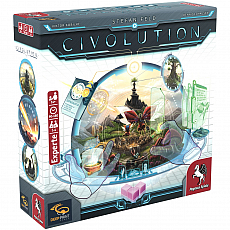
Pegasus Spiele Civolution - Deep Print Games - englisch 297780Werte Studierende, das kosmische Kollegium der Technischen Schöpfungsakademie heißt euch herzlich zu eurer Civolution willkommen, der wichtigsten ... 1 x Civolution - Deep Print Games - englisch Sprache: englische Version Anleitung in: Typ70,44 €*Versand: 4,90 €Sichere Weiterleitung zum Anbieter
-
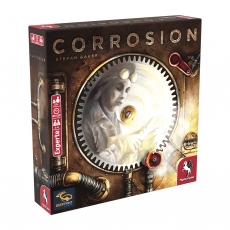
Pegasus Spiele Corrosion (Deep Print Games) - deutsch 283863Geräusche von klirrendem Metall und rasselnden Maschinen in der von Wasserdampf erfüllten Luft. Das ist es, was das unternehmerische Herz der ... 1 x Corrosion (Deep Print Games) - deutsch Sprache: deutsche Version Anleitung in: Typ: Brett13,99 €*Versand: 4,90 €Sichere Weiterleitung zum Anbieter
-
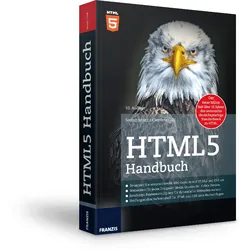
HTML5 Handbuch - 10. AuflageHTML5 ist die Sprache des Web. Und das HTML5-Handbuch von Stefan Münz und Clemens Gull ist die Grammatik dazu. Wie einst die von Stefan Münz mitbegründete Onlinereferenz SELFHTML beantwortet dieses Buch alle Fragen zum neuen Internetstandard. Immer wichtiger wird dabei die Ausgabe auf Smartphones und Tablets, deshalb ist diesem Thema hier ein eigenes Kapitel gewidmet. Auch das nicht mehr wegzudenkende jQuery wird behandelt. Das unverzichtbare Standardwerk für jeden Webprofi! Die Systematik des neuen HTML Mit HTML5 ist so viel möglich wie nie zuvor, aber es dient weiterhin im Wesentlichen dazu, Webseiteninhalte zu strukturieren. Anhand konkreter Beispiele führen die Autoren Stefan Münz und Clemens Gull die Leser detailliert an die Systematik der neuen Websprache heran - nichts bleibt außen vor. Aktive Inhalte einbinden Dieses Buch zeigt, wie Sie vektorgrafische und Multim...29,99 €*Versand: 0,00 €Sichere Weiterleitung zum Anbieter

-
Wo ist das Startmenü gespeichert?
Das Startmenü in Windows ist in der Regel im Verzeichnis "C:\ProgramData\Microsoft\Windows\Start Menu" gespeichert. Hier werden die Verknüpfungen zu den installierten Programmen und Apps abgelegt. Zudem gibt es auch ein Benutzer-spezifisches Startmenü, das unter "C:\Users\Benutzername\AppData\Roaming\Microsoft\Windows\Start Menu" zu finden ist. Das Startmenü kann auch über die Einstellungen von Windows 10 angepasst werden, indem man auf "Start" klickt und dann auf "Einstellungen" geht. Von dort aus kann man die Kacheln und Symbole im Startmenü nach Belieben anpassen. **
-
Wo finde ich das Startmenü?
Das Startmenü ist normalerweise auf einem Windows-Computer zu finden. Um es zu öffnen, klicken Sie auf das Windows-Symbol in der unteren linken Ecke des Bildschirms. Alternativ können Sie die Windows-Taste auf Ihrer Tastatur drücken, um das Startmenü zu öffnen. Dort finden Sie eine Liste von Programmen, Einstellungen und Funktionen, die auf Ihrem Computer verfügbar sind. Sie können auch nach bestimmten Anwendungen suchen, indem Sie den Namen in das Suchfeld eingeben, das im Startmenü angezeigt wird. Wenn Sie das Startmenü nicht finden können, könnte es sein, dass es ausgeblendet oder deaktiviert wurde. In diesem Fall können Sie versuchen, es über die Einstellungen oder die Taskleiste wiederherzustellen. **
-
Wie gelange ich ins Startmenü?
Um ins Startmenü zu gelangen, klicken Sie auf das Windows-Symbol in der unteren linken Ecke des Bildschirms oder drücken Sie die Windows-Taste auf Ihrer Tastatur. Alternativ können Sie auch die Tastenkombination "Windows-Taste + R" verwenden und dann "start" eingeben, um das Startmenü zu öffnen. **
-
Stecke ich im Startmenü fest?
Es ist möglich, dass du im Startmenü feststeckst, wenn du Schwierigkeiten hast, das Menü zu verlassen oder auf andere Programme oder Funktionen zuzugreifen. Möglicherweise liegt ein technisches Problem vor, das eine Neustart des Systems erfordert, um das Problem zu beheben. Es könnte auch hilfreich sein, die Einstellungen des Startmenüs zu überprüfen, um sicherzustellen, dass alles korrekt konfiguriert ist. **

Wie kann ich Steam-Spiele dem Windows-Startmenü in Windows 10 hinzufügen?
Um Steam-Spiele dem Windows-Startmenü in Windows 10 hinzuzufügen, öffne Steam und gehe zu "Bibliothek". Klicke mit der rechten Maustaste auf das Spiel, das du hinzufügen möchtest, und wähle "Verknüpfung erstellen". Gehe dann zu deinem Desktop, klicke mit der rechten Maustaste auf die Verknüpfung und wähle "Ausschneiden". Navigiere zum Windows-Startmenü, klicke mit der rechten Maustaste auf einen leeren Bereich und wähle "Einfügen". Das Spiel sollte nun im Startmenü erscheinen. **
Wie kommt man ins Windows Startmenü?
Um ins Windows Startmenü zu gelangen, klicken Sie auf das Windows-Symbol in der unteren linken Ecke des Bildschirms oder drücken Sie die Windows-Taste auf Ihrer Tastatur. Alternativ können Sie auch die Windows-Taste + S drücken, um die Suche zu öffnen, und dann nach "Startmenü" suchen. Eine weitere Möglichkeit ist es, mit der rechten Maustaste auf das Windows-Symbol zu klicken. In einigen Versionen von Windows können Sie auch die Windows-Taste + X drücken, um ein Menü mit verschiedenen Optionen, einschließlich des Startmenüs, anzuzeigen. Sobald das Startmenü geöffnet ist, können Sie Programme starten, Einstellungen ändern und auf verschiedene Funktionen und Apps zugreifen. **
Top-Angebote
Produkte zum Begriff Startmenü:
-
Pegasus Spiele Siderische Konfluenz (Frosted Games) - deutsch 286270In Siderische Konfluenz? Handel und Wandel im Elysium-Sektor können die Spieler nicht nur ein knallhartes Aufbaustrategie-Spiel, sondern vor allem auch ... 1 x Siderische Konfluenz (Frosted Games) - deutsch Sprache: deutsche Version Anleitun48,99 €*Versand: 4,90 €Sichere Weiterleitung zum Anbieter
-
Pegasus Spiele Civolution - Deep Print Games - englisch 297780Werte Studierende, das kosmische Kollegium der Technischen Schöpfungsakademie heißt euch herzlich zu eurer Civolution willkommen, der wichtigsten ... 1 x Civolution - Deep Print Games - englisch Sprache: englische Version Anleitung in: Typ70,44 €*Versand: 4,90 €Sichere Weiterleitung zum Anbieter
-
Pegasus Spiele Corrosion (Deep Print Games) - deutsch 283863Geräusche von klirrendem Metall und rasselnden Maschinen in der von Wasserdampf erfüllten Luft. Das ist es, was das unternehmerische Herz der ... 1 x Corrosion (Deep Print Games) - deutsch Sprache: deutsche Version Anleitung in: Typ: Brett13,99 €*Versand: 4,90 €Sichere Weiterleitung zum Anbieter
-
Wie lege ich Spiele aus dem Epic Games Launcher im Startmenü an?
Um Spiele aus dem Epic Games Launcher im Startmenü anzulegen, musst du zunächst den Launcher öffnen und das gewünschte Spiel auswählen. Klicke dann auf das Zahnrad-Symbol neben dem Spiel und wähle "Verknüpfung erstellen". Anschließend kannst du die Verknüpfung in das Startmenü ziehen und dort platzieren. **
-
Kann man Spiele auf der PS4 im Startmenü verstecken?
Ja, es ist möglich, Spiele auf der PS4 im Startmenü zu verstecken. Dazu musst du das Spiel auswählen, die Optionstaste drücken und dann "Ausblenden" auswählen. Das Spiel wird dann nicht mehr im Startmenü angezeigt, ist aber weiterhin auf der Konsole installiert und kann über die Bibliothek oder die Suchfunktion gefunden und gespielt werden. **
-
Wo ist das Startmenü gespeichert?
Das Startmenü in Windows ist in der Regel im Verzeichnis "C:\ProgramData\Microsoft\Windows\Start Menu" gespeichert. Hier werden die Verknüpfungen zu den installierten Programmen und Apps abgelegt. Zudem gibt es auch ein Benutzer-spezifisches Startmenü, das unter "C:\Users\Benutzername\AppData\Roaming\Microsoft\Windows\Start Menu" zu finden ist. Das Startmenü kann auch über die Einstellungen von Windows 10 angepasst werden, indem man auf "Start" klickt und dann auf "Einstellungen" geht. Von dort aus kann man die Kacheln und Symbole im Startmenü nach Belieben anpassen. **
-
Wo finde ich das Startmenü?
Das Startmenü ist normalerweise auf einem Windows-Computer zu finden. Um es zu öffnen, klicken Sie auf das Windows-Symbol in der unteren linken Ecke des Bildschirms. Alternativ können Sie die Windows-Taste auf Ihrer Tastatur drücken, um das Startmenü zu öffnen. Dort finden Sie eine Liste von Programmen, Einstellungen und Funktionen, die auf Ihrem Computer verfügbar sind. Sie können auch nach bestimmten Anwendungen suchen, indem Sie den Namen in das Suchfeld eingeben, das im Startmenü angezeigt wird. Wenn Sie das Startmenü nicht finden können, könnte es sein, dass es ausgeblendet oder deaktiviert wurde. In diesem Fall können Sie versuchen, es über die Einstellungen oder die Taskleiste wiederherzustellen. **
Ähnliche Suchbegriffe für Startmenü
-
HTML5 Handbuch - 10. AuflageHTML5 ist die Sprache des Web. Und das HTML5-Handbuch von Stefan Münz und Clemens Gull ist die Grammatik dazu. Wie einst die von Stefan Münz mitbegründete Onlinereferenz SELFHTML beantwortet dieses Buch alle Fragen zum neuen Internetstandard. Immer wichtiger wird dabei die Ausgabe auf Smartphones und Tablets, deshalb ist diesem Thema hier ein eigenes Kapitel gewidmet. Auch das nicht mehr wegzudenkende jQuery wird behandelt. Das unverzichtbare Standardwerk für jeden Webprofi! Die Systematik des neuen HTML Mit HTML5 ist so viel möglich wie nie zuvor, aber es dient weiterhin im Wesentlichen dazu, Webseiteninhalte zu strukturieren. Anhand konkreter Beispiele führen die Autoren Stefan Münz und Clemens Gull die Leser detailliert an die Systematik der neuen Websprache heran - nichts bleibt außen vor. Aktive Inhalte einbinden Dieses Buch zeigt, wie Sie vektorgrafische und Multim...29,99 €*Versand: 0,00 €Sichere Weiterleitung zum Anbieter
-
Smart Games Code Couleur (Französisch, 1 Spieler)Das Knobelspiel "Code Couleur" von Smart Games bietet eine spannende Herausforderung für Denksportliebhaber ab 5 Jahren. Es fördert logisches Denken und Problemlösungsfähigkeiten, während die Spieler versuchen, die richtige Farbkombination zu entschlüsseln. Das Spiel ist für eine Person konzipiert und kann in kurzer Zeit, etwa 5 Minuten, gespielt werden. Die ansprechende Gestaltung und die einfache Handhabung machen es zu einem idealen Spiel für Kinder und Erwachsene gleichermassen. "Code Couleur" ist nicht nur unterhaltsam, sondern auch lehrreich, da es die kognitiven Fähigkeiten stärkt und die Kreativität anregt. Es ist ein perfektes Spiel für unterwegs oder für entspannte Spielabende zu Hause. - Fördert logisches Denken und Problemlösungsfähigkeiten - Geeignet für Einzelspieler, ideal für individuelles Training - Kurze Spieldauer von nur 5 Minuten für schnelle Runden - Ansprechend gestaltetes Spiel für alle Altersgruppen.37,00 €*Versand: 0,00 €Sichere Weiterleitung zum Anbieter
-
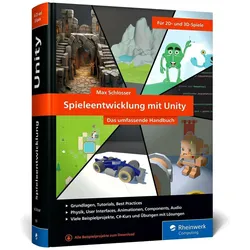
Spieleentwicklung mit Unity, Fachbücher von Max SchlosserUnity – die geniale Plattform steckt hinter großen Games wie Among Us und Pokémon Go und wird in der Indie-Szene geliebt. Egal, ob du gerade einsteigst oder schon eine Karriere in der Games-Branche im Blick hast: Dieses Handbuch ist der perfekte Begleiter, wenn du die sagenhafte Engine meistern willst. Von den Grundkonzepten über Prefabs und Scripte bis zum komplexen 3D-Spiel mit coolen Mechaniken wirst du nach und nach zum Profi.Dieses Handbuch ist einstiegsfreundlich und umfassend zugleich. Max Schlosser zeigt dir von der Installation an, wie es geht, hält Praxisbeispiele bereit und hört auch bei anspruchsvollen Themen nicht auf, alles genau zu erklären.Du programmierst dabei nicht einfach Fertiges nach, sondern baust dir ein solides Repertoire auf, inklusive der Konzepte, Scripting mit C# und der Logik hinter den Effekten. Trainiere deine Skills und mach aus deinen besten Ideen spielbare Games! Aus dem Inhalt: Installation und erste Schritte Animationen und Sound Lebewesen automatisch navigieren Klassiker wie Pong, Flappy Bird und Tower Defense selbst entwickeln UI-Layouts optimieren Das Physik-System geschickt einsetzen Scripting-Grundlagen mit C# Objektorientierung, Generics, LINQ u. v. m. Partikel und Modelle.49,90 €*Versand: 0,00 €Sichere Weiterleitung zum Anbieter
-
Wie gelange ich ins Startmenü?
Um ins Startmenü zu gelangen, klicken Sie auf das Windows-Symbol in der unteren linken Ecke des Bildschirms oder drücken Sie die Windows-Taste auf Ihrer Tastatur. Alternativ können Sie auch die Tastenkombination "Windows-Taste + R" verwenden und dann "start" eingeben, um das Startmenü zu öffnen. **
-
Stecke ich im Startmenü fest?
Es ist möglich, dass du im Startmenü feststeckst, wenn du Schwierigkeiten hast, das Menü zu verlassen oder auf andere Programme oder Funktionen zuzugreifen. Möglicherweise liegt ein technisches Problem vor, das eine Neustart des Systems erfordert, um das Problem zu beheben. Es könnte auch hilfreich sein, die Einstellungen des Startmenüs zu überprüfen, um sicherzustellen, dass alles korrekt konfiguriert ist. **
-
Wie kann ich Steam-Spiele dem Windows-Startmenü in Windows 10 hinzufügen?
Um Steam-Spiele dem Windows-Startmenü in Windows 10 hinzuzufügen, öffne Steam und gehe zu "Bibliothek". Klicke mit der rechten Maustaste auf das Spiel, das du hinzufügen möchtest, und wähle "Verknüpfung erstellen". Gehe dann zu deinem Desktop, klicke mit der rechten Maustaste auf die Verknüpfung und wähle "Ausschneiden". Navigiere zum Windows-Startmenü, klicke mit der rechten Maustaste auf einen leeren Bereich und wähle "Einfügen". Das Spiel sollte nun im Startmenü erscheinen. **
-
Wie kommt man ins Windows Startmenü?
Um ins Windows Startmenü zu gelangen, klicken Sie auf das Windows-Symbol in der unteren linken Ecke des Bildschirms oder drücken Sie die Windows-Taste auf Ihrer Tastatur. Alternativ können Sie auch die Windows-Taste + S drücken, um die Suche zu öffnen, und dann nach "Startmenü" suchen. Eine weitere Möglichkeit ist es, mit der rechten Maustaste auf das Windows-Symbol zu klicken. In einigen Versionen von Windows können Sie auch die Windows-Taste + X drücken, um ein Menü mit verschiedenen Optionen, einschließlich des Startmenüs, anzuzeigen. Sobald das Startmenü geöffnet ist, können Sie Programme starten, Einstellungen ändern und auf verschiedene Funktionen und Apps zugreifen. **
* Alle Preise verstehen sich inklusive der gesetzlichen Mehrwertsteuer und ggf. zuzüglich Versandkosten. Die Angebotsinformationen basieren auf den Angaben des jeweiligen Shops und werden über automatisierte Prozesse aktualisiert. Eine Aktualisierung in Echtzeit findet nicht statt, so dass es im Einzelfall zu Abweichungen kommen kann. ** Hinweis: Teile dieses Inhalts wurden von KI erstellt.